Cara Membuat E-mail di Yahoo

Senin

Mungkin tiap bulan dua kali dapet sms atau telpon permintaan membuatkan e-mail Yahoo, Friendster, atau Blog, untuk memudahkan aku bikin tutorial di sini cara membuat e-mail di Yahoo kemudian cara bikin blog.

Perhatikan : gunakan layar komputer yang terhubung internet seperti warnet atau komputer lab sekolah, karena layar HP tidak mendukung program pembuatan email.

Pertama buka www.yahoo.com, perhatikan kode A pada gambar di bawah ini :

email

Klik link Daftar pada kode B

Kemudian isi semua data-data dirimu, seperti gambar di bawah ini :

email

Kemudian klik tombol Buat Akun Saya perhatikan kode C pada gambar di bawah ini.

email

Oke, selamat mencoba yaa and …. jangan lupa coba kirim email baru anda dengan mengirim email ke one_was@yahoo.com …. :)

Cara Membuat E-mail di Google Mail

Google Mail adalah salah satu layanan email gratis dari search engine nom Google Mail adalah salah satu layanan email gratis dari search engine nor satu di jagad web dunia, Google Inc. Sebenarnya Google Mail ini merupakan salah satu fasilitas yang anda dapat ketika mendaftar atau membuat akun Google. Karena Google menerapkan identitas akun yang terintegrasi ke dalam semua layanan yang ditawarkannya. Jadi saat anda membuat akun Google untuk Google Mail, otomatis anda juga telah membuat akun Google untuk layanan Google lainnya.

Jika anda telah memutuskan untuk memiliki akun Google Mail, ikuti langkah dibawah ini untuk membuatnya:

  1. Akses alamat http://mail.google.com atau bisa mengklik Gmail pada halaman muka Google.com
  2. Klik link Buat Akun di pojok kanan bawah
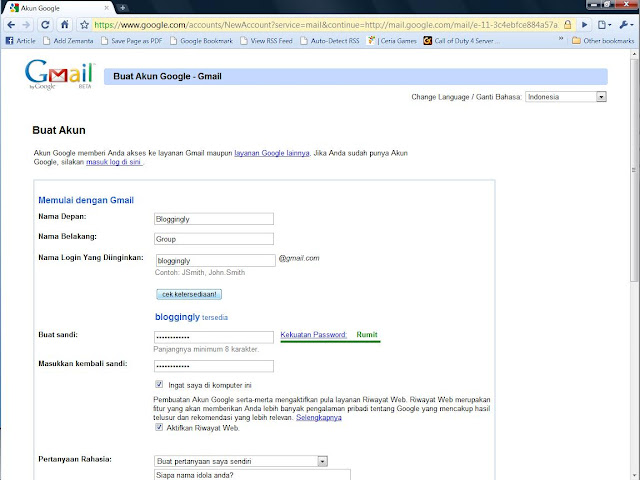
  3. Isi identitas diri anda dengan lengkap:
    Isi data anda

    Isi data anda

  4. DI Nama Login Yang Diinginkan, isilah dengan ID yang ingin anda buat di Google
  5. Setelah memasukkan password anda, silakan buat pertanyaan rahasia jika suatu waktu anda terlupa akan password yang telah anda buat. Kami sarankan untuk membackuonya dengan program penyimpan password seperti KeePass
  6. Sudah beres? Klik Saya Menerima. Buat Akunku.
  7. Jika berhasil, anda akan di bawa ke halaman pengantar ke Gmail yang isinya menyatakan bahwa proses pembuatan email anda berhasil. Jika anda tidak, berarti ada inputan data salah yang anda masukkan. Paling sering disini dibagian Verifikasi Kata.
  8. Sekarang, klik Tunjukkan Akun Saya. Anda akan di bawa ke halaman utama Google Mail dalam keadaan sudah signed in.
  9. Yippy! Anda sudah berhasil membuat akun Google Mail anda.
  10. Jika sudah anda bisa men-sign out Google Mail anda

Keunggulan Lain pada Google Mail

Sekali anda membuat akun di Gmail maka otomatis anda akan mendapat free inbox lebih kurang sebesar 7 Gb. Kedua terbesar menurut saya dari layanan email lainnya. Kemudian sudah pasti anda akan memiliki akses ke seluruh layanan Google menggunakan akun Gmail anda ini. Memang satu kemudahan akun terintegrasi yang disediakan oleh Google.

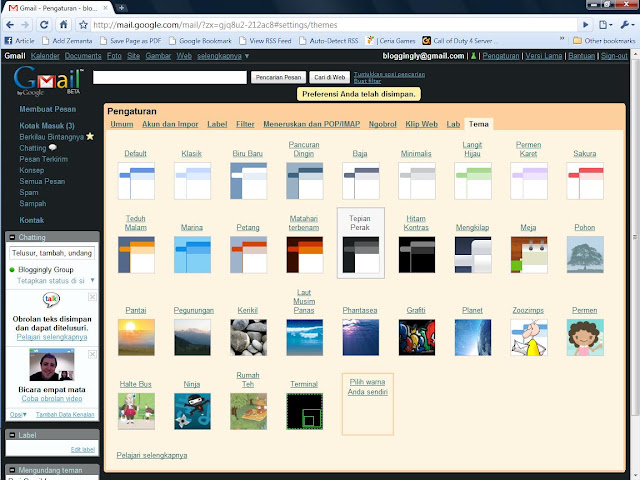
Sedikit info untuk anda yang menginginkan tampilan yang berbeda di Google Mail anda, bisa dilakukan kostumisasi theme pada tab setting di Google mail. Jadi anda bisa mengganti tampilan gmail anda agar mendapat suasana yang berbeda setiap kali membuka gmail. Ini menjadi salah satu keunggulan Gmail dibandingkan layanan email lainnya.

Ubah tema Gmail anda

Ubah tema Gmail anda

Lalu anda juga dapat menambahkan beberapa fitur tambahan dari Lab Google disebelah tab tema. Disana terdapat fitur-fitur tambahan untuk Gmail yang menurut saya sangat menarik sekali. Satu lagi keunggulan Gmail dibandingkan email lainnya :D

Satu lagi fitur yang penting dari Gmail adalah Gmail Mobile. Jika handphone anda mendukung Java Mobile maka anda bisa menginstall Gmail Mobile pada handphone anda. Cukup mengirimkan nomor handphone anda, lalu Google akan mengirimkan link untuk mendownload aplikasi Gmail Mobile. Aplikasi ini dapat mengakses langsung inbox Gmail anda dari handphone dan anda dapat melakukan pekerjaan sama seperti di Gmail versi web nya.

Ada dari anda yang berpengalaman menggunakan Gmail Anda bisa sharing pendapat dan pengalaman anda mengenai Gmail di kolom komentar.

Membuat Website atau Blog dengan Blogger.com

Setelah postingan sebelumnya membahas tentang perlunya membuat website atau blog, maka selanjutnya kita akan belajar membuat blog untuk kebutuhan bisnis kita

Cara yang paling mudah untuk membuat website atau blog adalah dengan menggunakan fasilitas blog gratis, diantaranya adalah blogger.com. Sebenarnya mungkin tidak perlu lagi diberikan panduan membuat blog di blogger.com, karena website tersebut sekarang sudah dilengkapi dengan bahasa indonesia, tapi supaya lebih memudahkan untuk pemula, maka saya akan mencoba memandu anda untuk membuat blog di blogger.com.

Membuat blog melalui blogger dapat dilakukan dengan 3 langkah mudah, antara lain :

1. Membuat Google account
Langkah pertama adalah membuat Google account yang diperlukan untuk mengakses fasilitas blogger. Ada eberapa data yang harus anda isi antara lain :

  • Alamat email : isikan alamat email yang anda miliki untuk membuat Google account
  • Password : kata kunci yang akan digunakan untuk log in ke Google acccount
  • Nama tampilan : Nama yang akan muncul pada setiap postingan blog anda, misalnya : bisnis pemula

2. Mengisi data blog
Langkah selanjutnya adalah mengisi data atau identitas blog yang akan anda buat, antara lain :

  • Judul blog : Judul dari blog kita ( usahakan mengandung keyword yang kita inginkan)
  • Alamat blog (URL) : alamat blog berbentuk URL (usahakan mengandung keyword juga)

3. Memilih blog template (Tampilan blog)
Langkah yang terakhir adalah menentukan template atau tampilan blog yang kita inginkan. Untuk kebutuhan bisnis, pilih tampilan blog yang enak dipandang, dengan tulisan mudah dibaca.

Setelah ketiga langkah selesai, maka selanjutnya anda bisa langsung mengisi content blog anda sesuai keinginan.

Ok, Selamat mencoba! Mudah-mudahan langkah sederhana ini bisa membantu anda khusunya pemula, untuk membuat blog dan mempromosikan bisnis anda.